
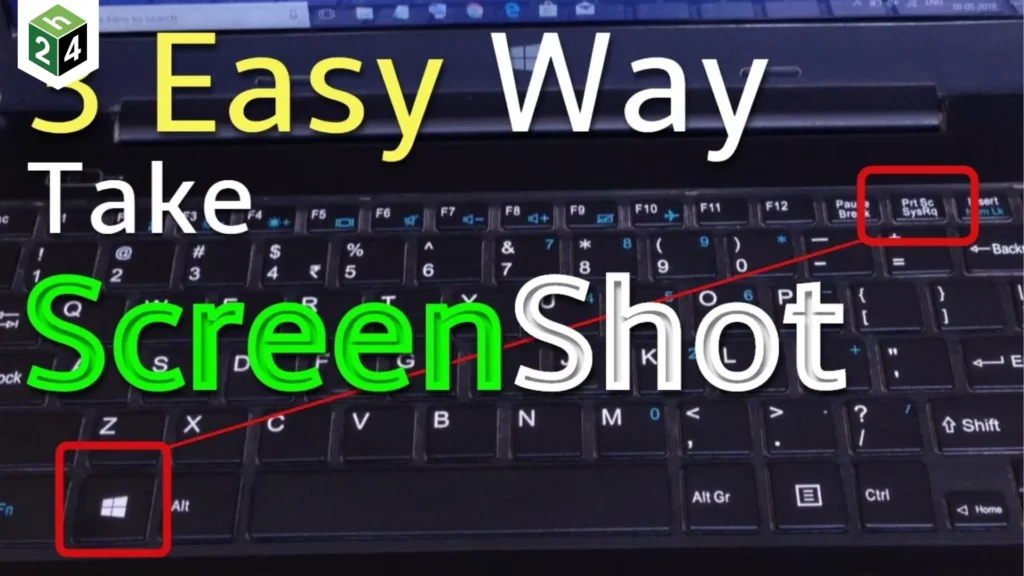
Cách chụp màn hình laptop là thao tác cơ bản nhưng cực kỳ quan trọng giúp bạn lưu trữ thông tin, hình ảnh hay chia sẻ dữ liệu ngay lập tức. Tùy vào dòng máy (Dell, HP, Asus, MacBook…) và hệ điều hành (Windows 7, 10, 11 hay macOS), chúng ta sẽ có những tổ hợp phím và công cụ riêng biệt.
Cách chụp màn hình laptop Windows
Đối với các dòng laptop chạy Windows như Dell, HP, Asus, Lenovo hay Acer, bạn có thể áp dụng các cách sau:
Chụp và tự động lưu
-
Tổ hợp phím:
Windows + PrtSc(Print Screen). -
Hiệu ứng: Màn hình sẽ nháy sáng nhẹ.
-
Vị trí lưu: Ảnh được lưu thẳng vào thư mục
Pictures > Screenshots. -
Lưu ý: Một số dòng máy cần nhấn thêm phím Fn (
Windows + Fn + PrtSc).
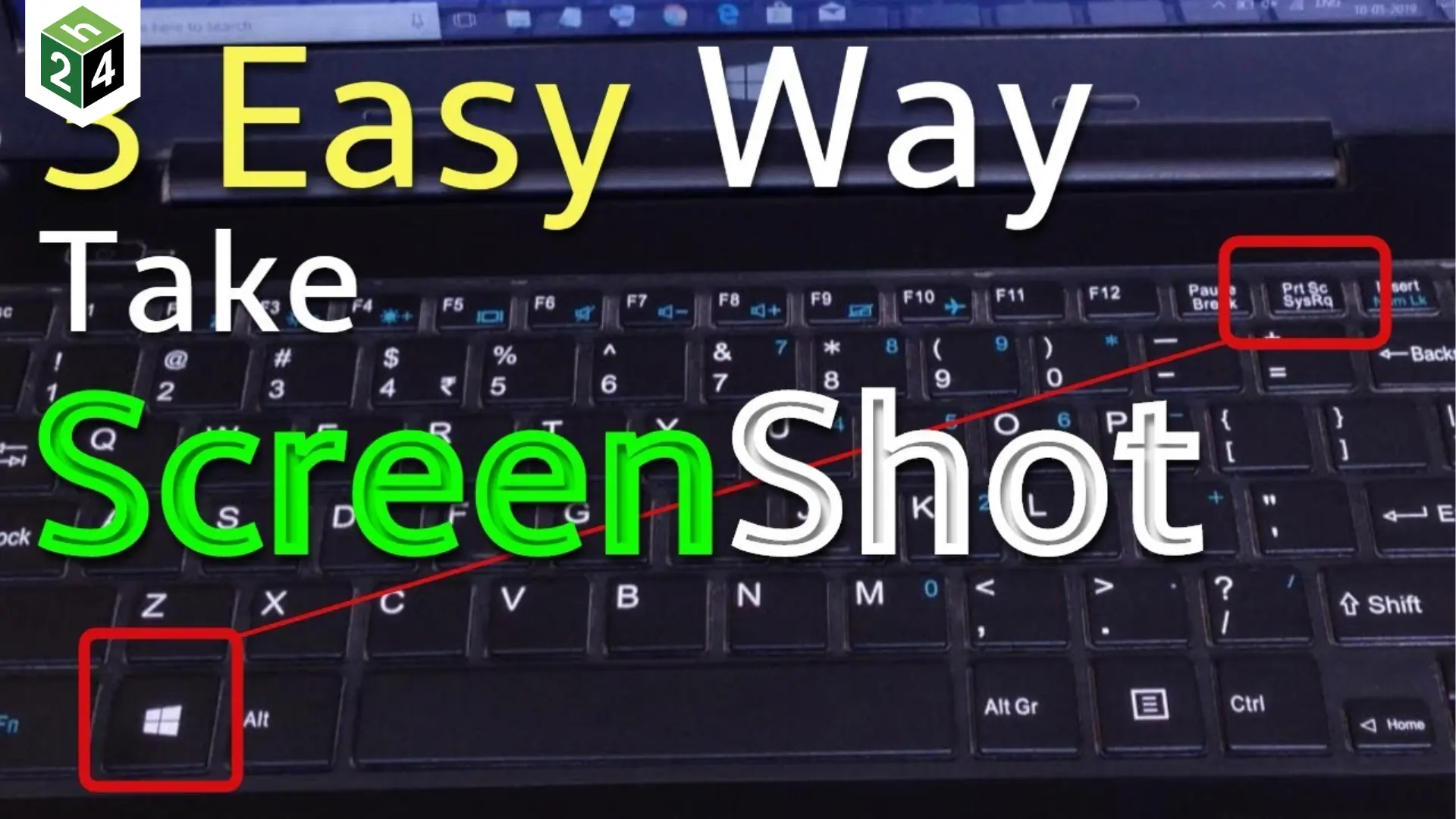
Chụp vùng tự chọn (Windows + Shift + S)
Đây là cách phổ biến nhất trên Windows 10 và 11 (công cụ Snipping Tool):
-
Nhấn
Windows + Shift + S. -
Màn hình mờ đi, bạn kéo chuột chọn vùng cần chụp (hình chữ nhật, tự do, hoặc cửa sổ).
-
Ảnh sẽ lưu vào bộ nhớ tạm (Clipboard), bạn nhấn
Ctrl + Vđể dán vào Zalo, Messenger hoặc Paint.
Chụp cửa sổ đang hoạt động
-
Tổ hợp phím:
Alt + PrtSc. -
Cách này chỉ chụp duy nhất cửa sổ ứng dụng bạn đang mở, giúp màn hình trông gọn gàng, chuyên nghiệp hơn. Sau đó, dán (
Ctrl + V) vào nơi cần gửi.
Sử dụng công cụ Snipping Tool / Snip & Sketch
Nếu bạn muốn chỉnh sửa, ghi chú hoặc hẹn giờ chụp:
-
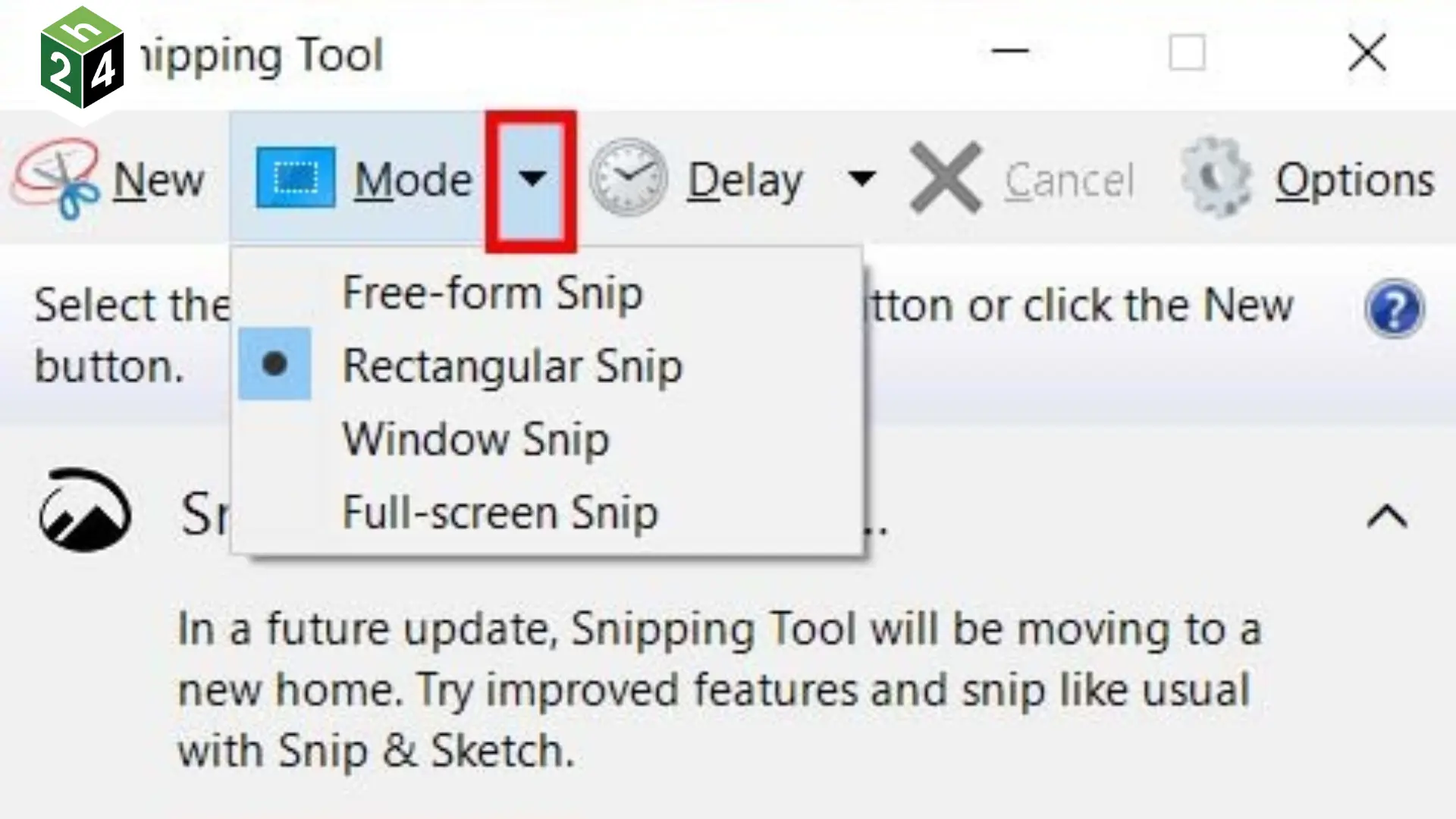
Tìm kiếm Snipping Tool trong Start Menu.
-
Chọn Mode để tùy chỉnh kiểu chụp: Free-form (tự do), Rectangular (hình chữ nhật), Window (cửa sổ), hoặc Full-screen (toàn màn hình).
Cách chụp màn hình MacBook (macOS)
MacBook nổi tiếng với chất lượng ảnh chụp màn hình siêu nét (thường lưu dưới định dạng .PNG).
-
Chụp toàn màn hình: Nhấn
Command + Shift + 3. Ảnh lưu ngay ngoài Desktop.
-
Chụp một vùng tùy chọn: Nhấn
Command + Shift + 4, sau đó kéo chuột chọn vùng. -
Chụp cửa sổ bất kỳ: Nhấn
Command + Shift + 4, sau đó nhấn phím Space (dấu cách). Con trỏ sẽ biến thành hình camera, bạn chỉ cần click vào cửa sổ muốn chụp. -
Mở bộ công cụ chụp/quay video: Nhấn
Command + Shift + 5(dành cho các dòng macOS đời mới).
Mẹo nhỏ: Để lưu ảnh trực tiếp vào bộ nhớ tạm (không tạo file trên Desktop), hãy nhấn thêm phím Control vào các tổ hợp trên (ví dụ:
Command + Shift + Control + 3).
Cách chụp màn hình trên Linux (Ubuntu, Mint…)
Nếu bạn đang sử dụng hệ điều hành mã nguồn mở, hãy thử:
-
PrtSc: Chụp toàn màn hình.
-
Alt + PrtSc: Chụp cửa sổ hiện tại.
-
Sử dụng công cụ GNOME Screenshot hoặc Spectacle để có thêm tùy chọn chụp vùng và hẹn giờ.
TOP 5 phần mềm chụp màn hình chuyên nghiệp nhất 2026
Nếu các phím tắt mặc định chưa làm bạn hài lòng, hãy thử các “trợ thủ” đắc lực sau:
-
Lightshot: Cho phép chỉnh sửa, vẽ mũi tên, ghi chú ngay khi vừa kéo vùng chụp. Cực nhẹ và dễ dùng.
-
Zalo PC: Sử dụng tổ hợp
Ctrl + Alt + Sđể chụp và gửi nhanh cho đồng nghiệp, bạn bè. -
PicPick: Công cụ “tất cả trong một” cho Windows, hỗ trợ chụp cuộn trang web dài và chỉnh sửa ảnh chuyên sâu.
-
Skitch: Ứng dụng “quốc dân” cho người dùng MacBook để ghi chú nhanh lên ảnh chụp.
-
Game Bar (Windows + G): Không chỉ chụp ảnh, đây còn là cách tốt nhất để quay video màn hình khi chơi game mà không cần cài thêm app.
Những lưu ý để có ảnh chụp màn hình sắc nét
-
Kiểm tra phím Fn: Trên nhiều laptop đời mới, phím
PrtScđược tích hợp chung với các phím chức năng. Đừng quên nhấn giữ phímFnnếu nhấn phím chụp mà không thấy phản hồi. -
Định dạng file: MacBook mặc định lưu file .PNG (chất lượng cao nhưng nặng). Bạn có thể dùng Terminal để đổi sang .JPG nếu cần tiết kiệm dung lượng.
-
Vị trí lưu ảnh: Hãy nhớ kiểm tra thư mục
Pictures\Screenshots(Windows) hoặcDesktop(Mac) để tìm lại “thành quả” của mình.
Kết luận: Hy vọng với những hướng dẫn chi tiết về cách chụp màn hình laptop trên đây, bạn đã tìm được phương pháp phù hợp nhất cho công việc và học tập của mình. Đừng quên theo dõi tin24hmoi.com để cập nhật thêm nhiều mẹo công nghệ hữu ích mỗi ngày
Cảm ơn bạn đọc!