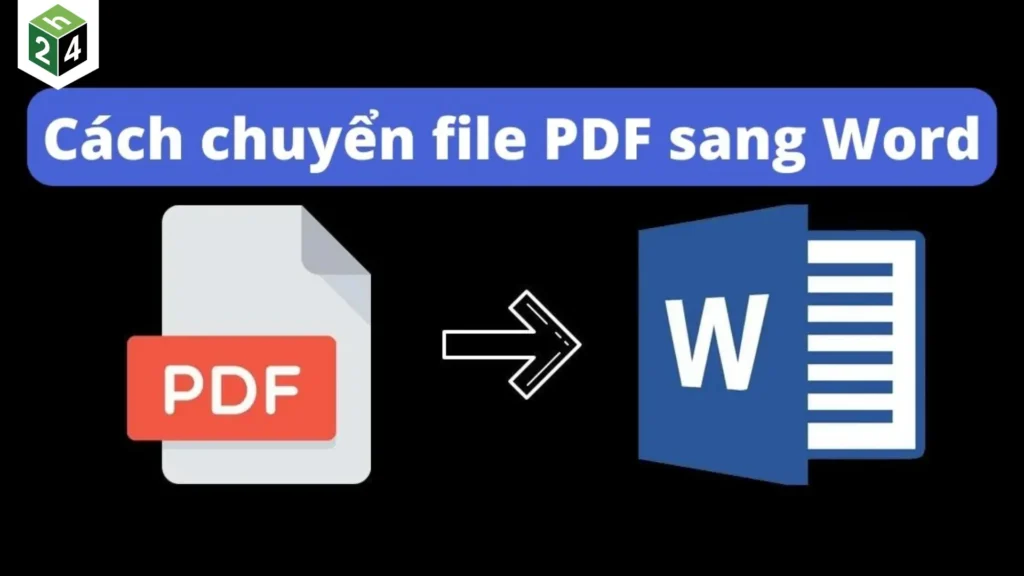
Bạn đang tìm cách chuyển file PDF sang file Word để chỉnh sửa? Khám phá ngay 5+ công cụ online miễn phí, tốc độ cao, giữ nguyên định dạng và không lỗi font tốt nhất hiện nay.
Tại sao nên chuyển đổi PDF sang Word online?
Việc sử dụng các công cụ trực tuyến mang lại nhiều lợi ích vượt trội:
-
Tiết kiệm thời gian: Không cần cài đặt phần mềm nặng máy như Adobe Acrobat.
-
Hoàn toàn miễn phí: Hầu hết các công cụ đều cho phép chuyển đổi miễn phí.
-
Tương thích đa thiết bị: Thao tác dễ dàng trên cả Laptop, PC, MacBook hay smartphone.
Chuyển PDF sang Word bằng Smallpdf (Uy tín nhất)
Smallpdf là tiêu chuẩn vàng trong việc xử lý tệp tin. Điểm mạnh của nó là khả năng bảo mật cao và giao diện thuần Việt.
-
Ưu điểm: Giữ nguyên định dạng bảng biểu, hình ảnh 99%.
-
Hướng dẫn:
-
Truy cập Smallpdf PDF to Word.
-
Kéo thả tệp PDF vào vùng quy định.
-
Chọn “Chuyển sang Word” và chờ vài giây.
-
Nhấn Tải file về.
-
Sử dụng PDFLeader – Tốc độ xử lý cực nhanh
Dựa trên trải nghiệm thực tế, PDFLeader (bài 3) là công cụ có tốc độ tải lên và chuyển đổi nhanh hàng đầu hiện nay.
-
Ưu điểm: Xử lý mượt mà các tệp có dung lượng lớn, giao diện hiện đại.
-
Cách thực hiện:
-
Truy cập website PDFLeader.
-
Chọn tệp từ máy tính hoặc kéo thả trực tiếp.
-
Hệ thống tự động nhận diện và chuyển đổi chỉ trong 3-5 giây.
-
Tải tệp .docx đã hoàn thiện về máy.
-
Aiie.me – Công nghệ AI chống lỗi Font
Nếu bạn lo lắng về việc văn bản bị nhảy dòng hoặc lỗi font chữ (đặc biệt là tiếng Việt có dấu), Aiie.me (bài 4) là giải pháp cứu cánh nhờ tích hợp trí tuệ nhân tạo.
-
Ưu điểm: Nhận diện thông minh, hạn chế tối đa việc hỏng layout.
-
Cách thực hiện: Truy cập trang web > Tải tệp lên > Chọn định dạng đầu ra là Word > Lưu kết quả.
PDF2DOC – Chuyển đổi hàng loạt (Tối đa 20 file)
Đây là công cụ dành cho những ai cần xử lý số lượng lớn tài liệu cùng lúc mà không muốn thao tác nhiều lần.
-
Cách thực hiện:
-
Truy cập pdf2doc.com/vi/.
-
Nhấn Tải tệp lên (chọn tối đa 20 file PDF).
-
Chờ hệ thống chạy xong, nhấn Tải tất cả để nhận file Zip chứa các bản Word.
-
Sử dụng Foxit Online – Chất lượng
Foxit không chỉ mạnh về phần mềm đọc PDF mà trình chuyển đổi online của họ cũng cực kỳ chuyên nghiệp.
-
Đặc điểm: Độ chính xác cao, phù hợp với các tài liệu kỹ thuật có nhiều ký tự đặc biệt.
-
Lưu ý: Giao diện chủ yếu là tiếng Anh nhưng các bước thực hiện rất trực quan (Select File -> Convert -> Download).
So sánh các công cụ chuyển PDF sang Word
| Công cụ | Tốc độ | Giữ định dạng | Ưu tiên dùng khi |
| Smallpdf | Nhanh | Rất tốt | Cần sự ổn định, tin cậy |
| PDFLeader | Rất nhanh | Tốt | Cần xử lý nhanh, tệp lớn |
| Aiie.me | Trung bình | Xuất sắc | File có định dạng phức tạp |
| PDF2DOC | Nhanh | Khá | Cần chuyển nhiều file một lúc |
Mẹo để file Word sau khi chuyển đổi không bị lỗi
Để kết quả đạt được hoàn hảo nhất, bạn nên:
-
Kiểm tra độ phân giải: Nếu PDF là file scan, hãy ưu tiên các công cụ có tính năng OCR (như Aiie hoặc ConvertPDFtoWord).
-
Sử dụng Font chuẩn: Các font như Times New Roman hoặc Arial sẽ ít bị lỗi hơn khi convert.
-
Đường truyền mạng: Đảm bảo Internet ổn định để tránh lỗi tệp trong quá trình upload/download.
Gợi ý cho bạn: Để thao tác chỉnh sửa Word nhanh và mượt mà hơn sau khi chuyển đổi, bạn có thể tham khảo các dòng Laptop văn phòng cấu hình cao hoặc chuột không dây đang có ưu đãi hấp dẫn tại cửa hàng của chúng tôi!
Kết luận
Trên đây là tổng hợp những cách chuyển file PDF sang file Word tốt nhất năm 2026. Tùy vào nhu cầu (tốc độ, số lượng hay độ chính xác) mà bạn có thể chọn cho mình công cụ phù hợp nhất.
Cảm ơn bạn đọc!