Trong kỷ nguyên số, cách quay màn hình laptop đã trở thành một kỹ năng thiết yếu. Dù bạn là giáo viên cần ghi lại bài giảng, game thủ muốn lưu giữ những pha xử lý xuất thần, hay nhân viên văn phòng cần báo cáo lỗi phần mềm, việc nắm vững các công cụ quay màn hình sẽ giúp công việc của bạn hiệu quả hơn gấp bội. Bài viết này sẽ hướng dẫn bạn từ những phím tắt “thần thánh” có sẵn trên Windows, macOS cho đến các phần mềm chuyên nghiệp nhất hiện nay.
Cách quay màn hình laptop Windows không cần cài đặt
Nếu bạn đang sử dụng Windows 10 hoặc 11, bạn hoàn toàn có thể quay phim màn hình chỉ trong “một nốt nhạc” nhờ các tính năng tích hợp sẵn.
Sử dụng Xbox Game Bar (Windows 10 & 11)
Đây là công cụ mạnh mẽ nhất dành cho người dùng Windows, hỗ trợ ghi hình kèm cả âm thanh hệ thống và micro.
-
Phím tắt kích hoạt: Nhấn Windows + G.
-
Phím tắt quay nhanh: Nhấn Windows + Alt + R.
-
Các bước thực hiện: 1. Nhấn tổ hợp phím mở thanh công cụ. 2. Tại khung Capture, nhấn biểu tượng dấu chấm tròn để bắt đầu ghi. 3. Nhấn biểu tượng ô vuông để kết thúc. Video sẽ được lưu tại thư mục
Videos > Captures.
Sử dụng Snipping Tool (Dành riêng cho Win 11)
Từ phiên bản 22H2 trở đi, Snipping Tool không chỉ để chụp ảnh mà còn có thể quay video vùng màn hình tùy chọn.
-
Cách làm: Nhấn Windows + Shift + S, chọn biểu tượng máy quay phim, sau đó khoanh vùng khu vực cần quay và nhấn Start.
Steps Recorder (Dành cho Win 7 & 8)
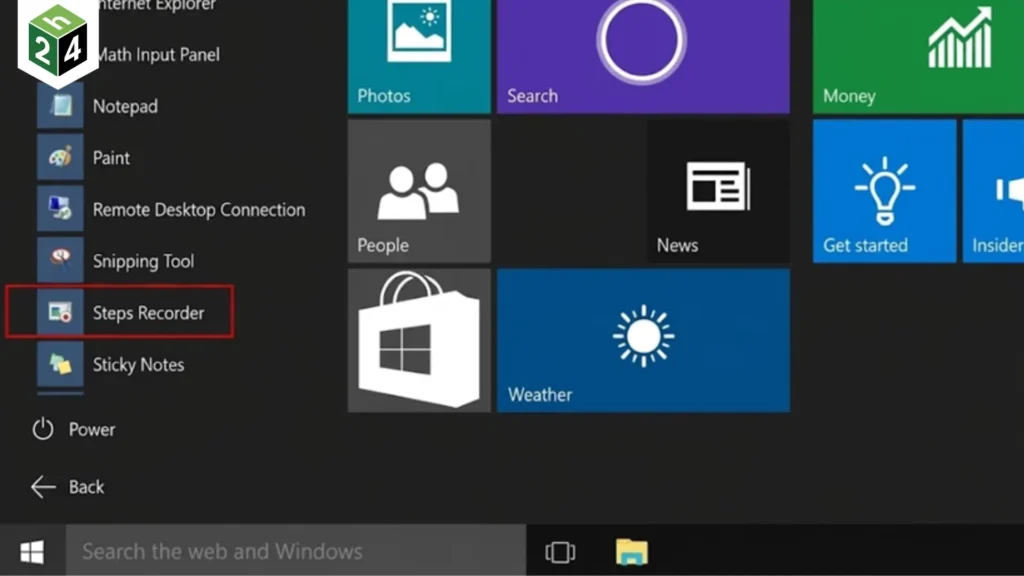
Với các dòng máy đời cũ, bạn hãy sử dụng Steps Recorder (nhập lệnh psr trong hộp thoại Run). Công cụ này sẽ ghi lại từng thao tác của bạn dưới dạng hình ảnh kèm chú thích, rất phù hợp để hướng dẫn kỹ thuật.
Cách quay màn hình Macbook (macOS) mượt mà nhất
Người dùng hệ sinh thái Apple có lợi thế lớn với các công cụ ghi hình cực kỳ ổn định và chất lượng cao.
-
Dòng macOS Mojave trở lên: Chỉ cần nhấn tổ hợp phím Shift + Command + 5. Một thanh công cụ sẽ hiện ra cho phép bạn chọn quay toàn màn hình hoặc một phần màn hình tùy ý.
-
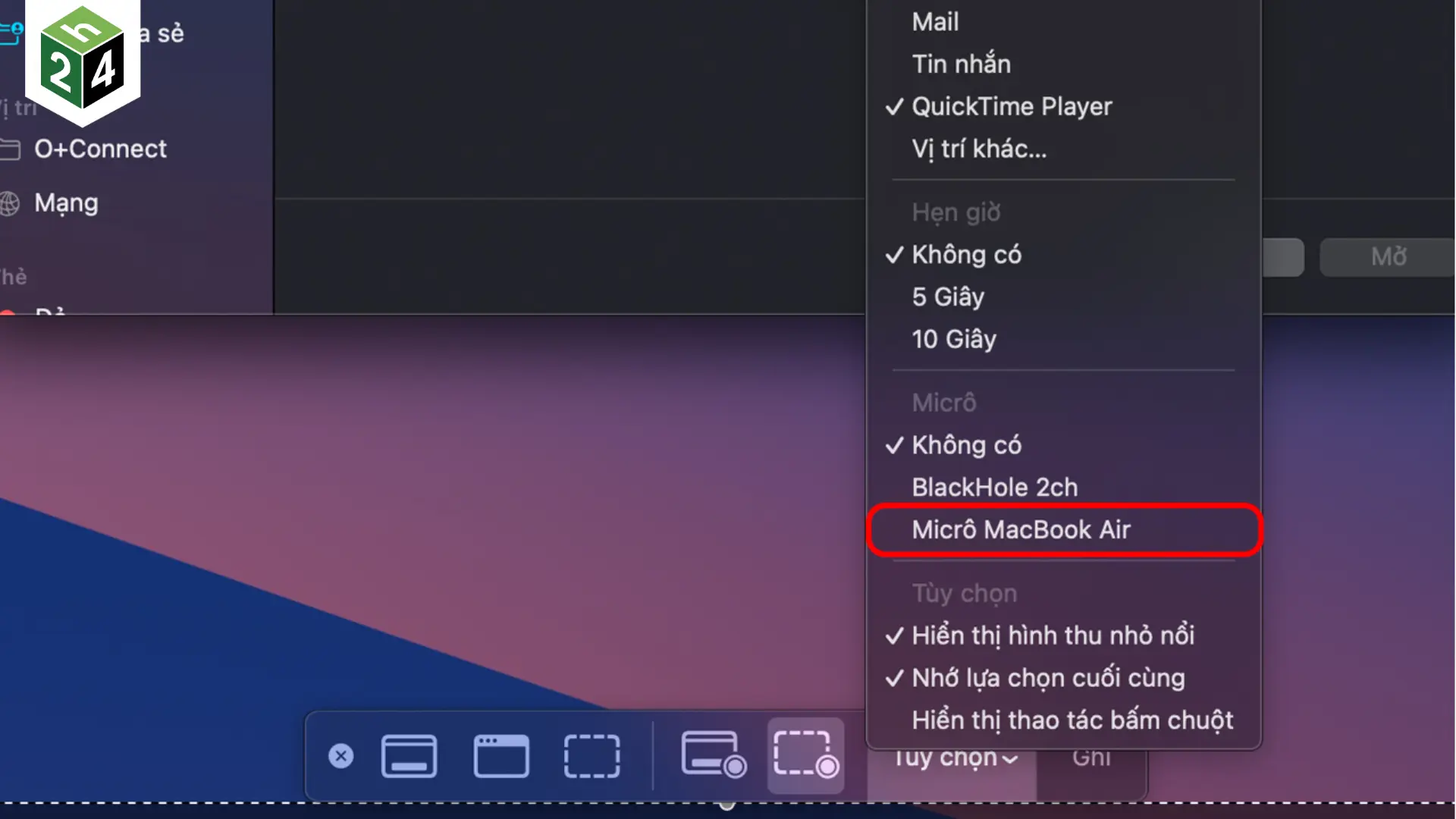
Dòng macOS đời cũ: Sử dụng trình phát QuickTime Player. Bạn vào
File>New Screen Recording, chọn nguồn âm thanh từ Micro nếu cần thuyết minh và nhấn Record.
Video hướng dẫn chi tiết cách thực hiện
Để giúp bạn hình dung rõ hơn về các thao tác thực tế và mẹo cài đặt âm thanh khi quay, bạn có thể tham khảo video hướng dẫn trực quan ngay dưới đây:
Các phần mềm quay màn hình chuyên nghiệp (Dành cho nhu cầu cao)
Khi những công cụ có sẵn chưa đủ đáp ứng (như cần livestream, chèn hiệu ứng, hay quay thời gian dài), hãy cân nhắc các phần mềm sau:
-
OBS Studio (Miễn phí): Công cụ “quốc dân” dành cho các Streamer. OBS cho phép bạn quay đa nguồn (webcam + màn hình), tùy chỉnh thông số FPS và chất lượng cực sâu.
-
Camtasia Studio: Sự lựa chọn số 1 cho giáo viên và người làm hướng dẫn. Camtasia cho phép bạn quay xong và chỉnh sửa, cắt ghép video ngay lập tức với các hiệu ứng trỏ chuột sinh động.
-
Bandicam: Nổi tiếng với khả năng quay video chất lượng cao nhưng dung lượng file xuất ra lại cực kỳ nhẹ, không gây giật lag máy khi quay game.
Những lưu ý quan trọng để có video quay màn hình chất lượng
-
Kiểm tra dung lượng ổ cứng: Video quay màn hình, đặc biệt là ở độ phân giải Full HD hoặc 4K, tiêu tốn rất nhiều dung lượng. Hãy đảm bảo ổ C hoặc ổ đĩa lưu trữ của bạn còn trống ít nhất vài GB.
-
Cài đặt âm thanh: Đừng quên bật Micro trong phần cài đặt (Settings) của phần mềm nếu bạn muốn thu âm giọng nói.
-
Tắt thông báo: Để video không bị gián đoạn bởi các tin nhắn Zalo, Facebook hay pop-up quảng cáo, hãy bật chế độ “Do Not Disturb” trước khi bắt đầu.
-
Sử dụng công cụ tính toán minh họa: Nếu video của bạn liên quan đến hướng dẫn tài chính, hãy mở sẵn các công cụ như tính thuế TNCN hay đổi lương Net/Gross của TopCV hoặc M-Invoice. Những bảng tính minh bạch này sẽ giúp video của bạn chuyên nghiệp và thuyết phục người xem hơn.
Tổng kết: Tùy vào hệ điều hành và nhu cầu, bạn có thể chọn cách quay màn hình laptop phù hợp nhất. Nếu chỉ cần ghi lại nhanh, hãy dùng phím tắt. Nếu muốn tạo ra những video chất lượng để đăng Youtube, hãy đầu tư thời gian làm quen với OBS hoặc Camtasia.
Cảm ơn bạn đọc!