
![[HƯỚNG DẪN] Cách đổi tên FB trên điện thoại, laptop dễ hiểu 2026](https://tin24hmoi.com/wp-content/uploads/2026/04/HUONG-DAN-Cach-doi-ten-FB-tren-dien-thoai-laptop-de-hieu-2026-1024x576.webp)
Cách đổi tên FB (Facebook) Đơn Giản, Mới Nhất 2026 Cho Điện Thoại & Máy Tính Bạn muốn thay đổi danh xưng trên mạng xã hội để làm mới bản thân, tránh bị nhầm lẫn hoặc đơn giản là cập nhật tên thật để bảo mật tài khoản tốt hơn? Hiện nay, với giao diện Trung tâm tài khoản (Meta accounts center), cách đổi tên trên FB đã có chút thay đổi so với trước đây. Bài viết này sẽ hướng dẫn bạn từng bước thực hiện trên mọi thiết bị một cách nhanh chóng và chính xác nhất.
Những quy định cần biết khi đổi tên Facebook
Trước khi thực hiện, bạn cần lưu ý các quy tắc của Meta để tránh việc tài khoản bị khóa hoặc không đổi được tên:
-
Quy tắc 60 ngày: Facebook chỉ cho phép bạn đổi tên định kỳ mỗi 2 tháng. Hãy cân nhắc kỹ trước khi nhấn lưu.
-
Tiêu chuẩn đặt tên: Tên không được chứa các ký tự đặc biệt (@, $, !), số, biểu tượng lạ hoặc các từ ngữ mang tính xúc phạm, danh xưng nghề nghiệp.
-
Tên thật: Meta khuyến khích người dùng sử dụng tên thật (trên giấy tờ tùy thân) để dễ dàng lấy lại tài khoản nếu xảy ra sự cố bị hack hoặc tranh chấp.
Cách đổi tên trên FB bằng điện thoại (iOS & Android)
Vì giao diện ứng dụng Facebook trên iPhone và Android hiện nay đã đồng bộ qua Trung tâm tài khoản, bạn chỉ cần làm theo các bước sau:
-
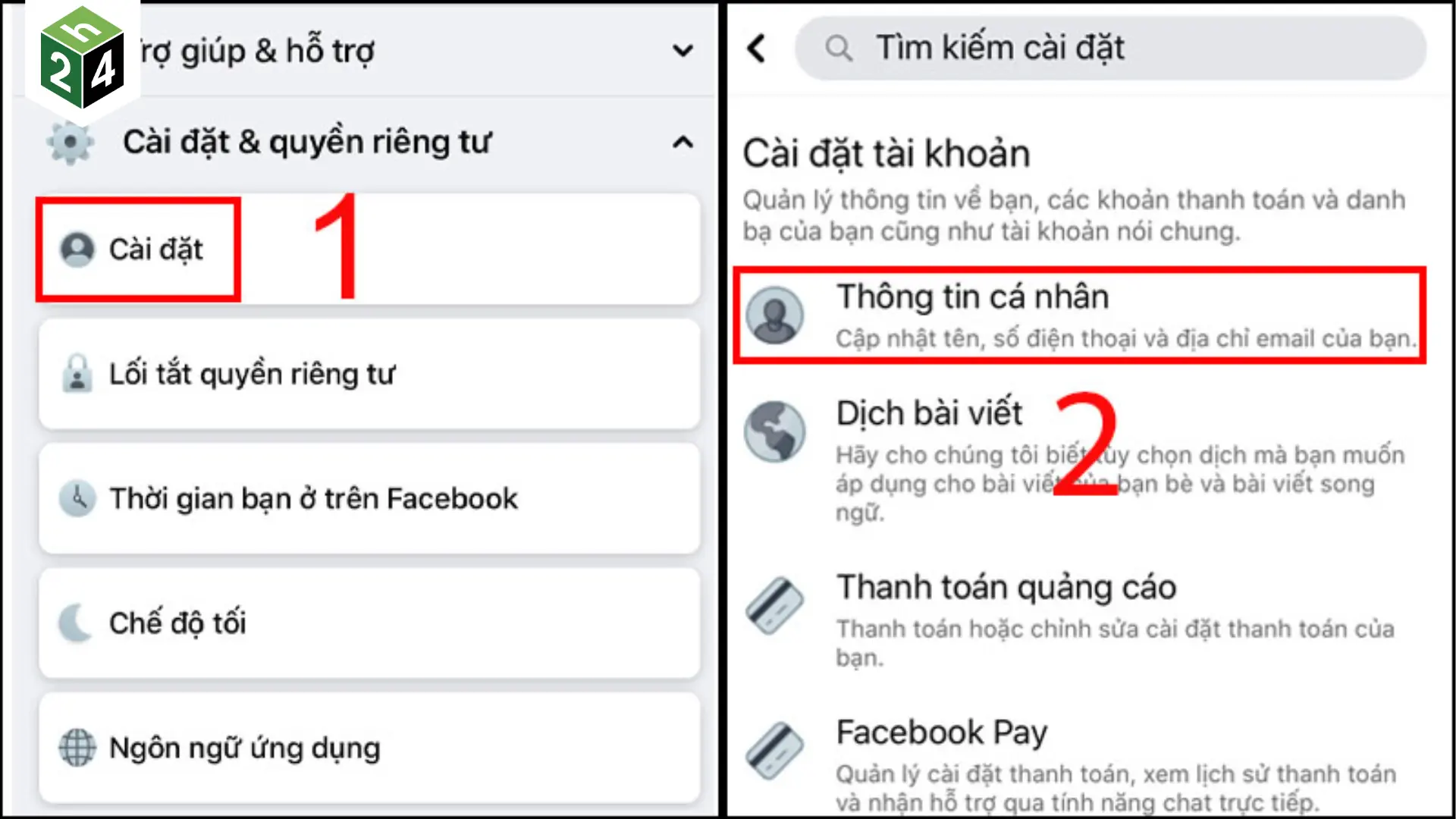
Bước 1: Mở ứng dụng Facebook, nhấn vào biểu tượng Menu (3 gạch ngang hoặc ảnh đại diện) ở góc dưới bên phải (iOS) hoặc góc trên bên phải (Android).
-
Bước 2: Chọn Cài đặt & quyền riêng tư > nhấn vào Cài đặt.
-
Bước 3: Nhấn vào khung Trung tâm tài khoản (Meta) ở ngay đầu trang.
-
Bước 4: Chọn Trang cá nhân, sau đó chọn tài khoản Facebook bạn muốn thay đổi.
-
Bước 5: Nhấn vào mục Tên. Tại đây, bạn nhập Họ, Tên đệm và Tên mới theo ý muốn.
-
Bước 6: Nhấn Xem lại thay đổi. Facebook sẽ đưa ra các gợi ý về thứ tự hiển thị, bạn chọn kiểu mình thích rồi nhấn Lưu thay đổi.
Cách đổi tên trên FB bằng máy tính (PC/Laptop)
Thao tác trên máy tính giúp bạn dễ dàng thao tác và quan sát hơn:
-
Truy cập Facebook.com, nhấp vào ảnh đại diện của bạn ở góc trên bên phải.
-
Chọn Cài đặt & quyền riêng tư > Cài đặt.
-
Ở menu cột bên trái, nhấp vào Xem thêm trong Trung tâm tài khoản.
-
Chọn Trang cá nhân > Chọn tài khoản cần đổi tên > Nhấp vào mục Tên.
-
Điền tên mới vào các ô tương ứng, nhấp Xem lại thay đổi và hoàn tất bằng nút Lưu.
Thủ thuật đổi tên Facebook đặc biệt
Đổi tên khi chưa đủ 60 ngày
Nếu bạn lỡ tay đặt sai tên và không muốn đợi 2 tháng, có 2 cách “cấp cứu”:
-
Sử dụng tên cũ: Trong vòng 48 giờ sau khi đổi tên, Facebook thường cho phép bạn quay lại tên cũ nếu thấy không phù hợp.
-
Xác minh danh tính: Bạn có thể truy cập link hỗ trợ của Facebook, tải ảnh CCCD/Hộ chiếu lên để yêu cầu đổi về đúng tên thật trên giấy tờ.
Cách đổi tên Facebook 1 chữ
Đây là thủ thuật được nhiều bạn trẻ ưa chuộng để tạo sự độc đáo. Để làm được điều này, bạn cần:
-
Sử dụng các ứng dụng VPN để đổi địa chỉ IP sang Indonesia.
-
Chuyển đổi ngôn ngữ Facebook sang Bahasa Indonesia.
-
Vào phần đổi tên, xóa trắng ô “Họ” và chỉ điền tên vào ô “Nama depan”. Sau khi lưu xong, bạn có thể đổi lại ngôn ngữ Tiếng Việt.
Giải đáp thắc mắc thường gặp (FAQs)
-
Tại sao tôi không đổi được tên? Có thể bạn chưa đủ 60 ngày kể từ lần đổi trước, hoặc tên bạn vi phạm tiêu chuẩn cộng đồng (chứa ký tự lạ).
-
Đổi tên xong Messenger có đổi theo không? Có. Thông thường Messenger sẽ đồng bộ tên mới sau vài phút. Nếu chưa thấy đổi, bạn hãy đăng xuất và đăng nhập lại.
-
Tôi có nên dùng biệt danh làm tên chính không? Bạn nên dùng tên thật làm tên chính và thêm biệt danh ở phần “Tên khác” để bạn bè dễ tìm kiếm mà vẫn đảm bảo an toàn cho tài khoản.
Hy vọng với hướng dẫn chi tiết về cách đổi tên trên FB này, bạn sẽ thực hiện thành công một cách nhanh chóng. Đừng quên kiểm tra kỹ chính tả trước khi nhấn nút “Lưu” nhé!
Cảm ơn bạn đọc!