
Hướng dẫn chi tiết cách xóa trang trong Word đơn giản nhất: xóa trang chứa văn bản, trang trắng thừa ở cuối hoặc giữa tài liệu. Áp dụng thành công cho Word 2016, 2019, 2021 và Office 365.
Tại sao file Word xuất hiện trang trắng thừa?
Trang trắng trong Word thường xuất hiện do các nguyên nhân:
-
Do bạn nhấn Enter quá nhiều lần tạo ra các đoạn văn trống.
-
Do ngắt trang (Page Break) hoặc ngắt phần (Section Break) không hợp lý.
-
Do bảng biểu ở trang trước quá lớn chiếm diện tích trang sau.
Dưới đây là những cách xóa trang hiệu quả nhất giúp tài liệu của bạn trở nên gọn gàng, chuyên nghiệp.
Cách xóa trang trắng bằng phím Backspace hoặc Delete
Đây là cách thủ công và phổ biến nhất, phù hợp để xóa các trang trống ở cuối tài liệu.
-
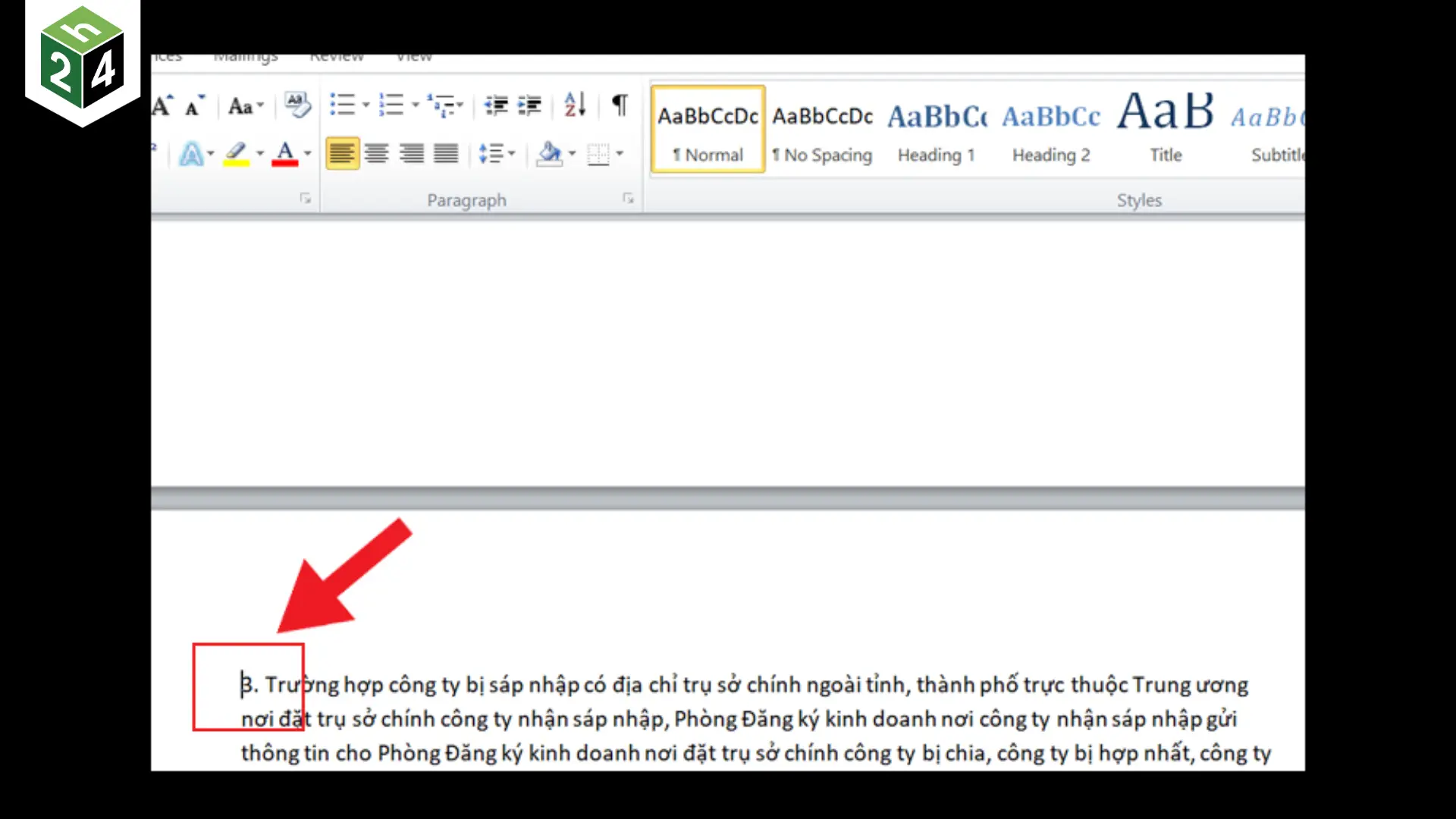
Xóa trang trắng phía dưới: Đặt con trỏ chuột tại vị trí cuối cùng của văn bản ở trang trước, sau đó nhấn phím Delete liên tục cho đến khi trang trắng biến mất.
-
Xóa trang trắng phía trên: Đặt con trỏ chuột vào đầu trang văn bản hiện tại và nhấn phím Backspace cho đến khi trang trống phía trên bị loại bỏ.
Cách xóa trang trong Word bằng công cụ Paragraph (Khuyên dùng)
Nếu bạn không biết tại sao trang trắng xuất hiện, hãy sử dụng công cụ Paragraph. Nó sẽ hiển thị các ký tự “ẩn” giúp bạn xác định nguyên nhân.
-
Bước 1: Tại thẻ Home, tìm nhóm Paragraph và nhấn vào biểu tượng ¶ (Show/Hide).
-
Bước 2: Lúc này, các ký hiệu ngắt trang hoặc dấu xuống dòng sẽ hiện ra. Bạn chỉ cần bôi đen các ký hiệu ¶ hoặc Page Break thừa này.
-
Bước 3: Nhấn phím Delete hoặc Backspace để xóa bỏ hoàn toàn trang trống.
Cách xóa trang chứa văn bản bằng lệnh “Go To”
Nếu bạn muốn xóa nhanh một trang bất kỳ có chứa cả nội dung (chữ, hình ảnh, đồ họa) mà không muốn kéo chuột bôi đen thủ công, hãy dùng cách sau:
-
Bước 1: Nhấp chuột vào bất kỳ vị trí nào trên trang cần xóa.
-
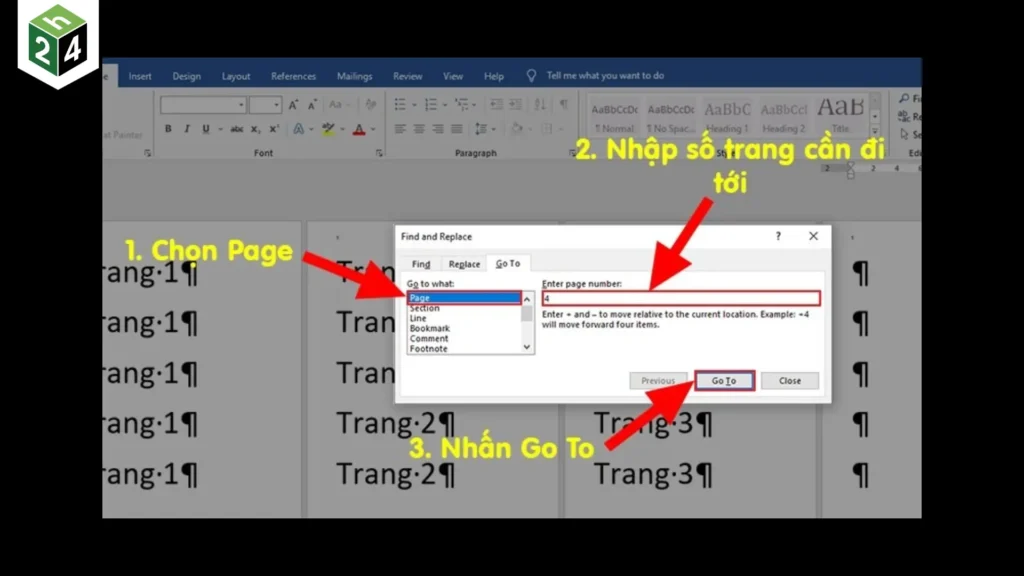
Bước 2: Nhấn tổ hợp phím Ctrl + G (Windows) hoặc Option + Command + G (Mac).
-
Bước 3: Trong hộp thoại hiện ra, tại ô Enter page number, bạn nhập lệnh:
\page. -
Bước 4: Nhấn Enter > nhấn Close. Lúc này toàn bộ nội dung trang đó đã được bôi đen.
-
Bước 5: Nhấn phím Delete để xóa trang.
Cách xóa trang trắng do Page Break hoặc Section Break
Đôi khi việc xóa bằng phím Delete thông thường không hiệu quả do có lệnh ngắt trang ẩn.
-
Bật tính năng Show/Hide (¶) như ở Cách 2.
-
Tìm dòng chữ Page Break hoặc Section Break.
-
Đặt con trỏ chuột vào trước dòng đó và nhấn Delete. Trang trống sẽ được gộp lại ngay lập tức.
Xóa trang trắng sau bảng biểu (Table)
Đây là trường hợp khó nhất vì Word luôn tự động thêm một đoạn văn trống sau bảng. Nếu bảng nằm sát cuối trang, đoạn văn này sẽ bị đẩy sang trang mới.
-
Mẹo xử lý: 1. Bật Show/Hide (¶).
2. Bôi đen ký hiệu ¶ ở trang trắng đó.
3. Chỉnh cỡ chữ (Font size) của ký hiệu này về mức 1 và nhấn Enter. Đoạn văn trống sẽ thu nhỏ lại và nằm gọn trong trang trước, trang trắng sẽ biến mất.
Tổng kết các phím tắt xóa trang cần nhớ
| Trường hợp | Phím tắt / Lệnh |
| Xóa nội dung trang nhanh | Ctrl + G -> nhập \page |
| Xóa trang trắng phía sau | Phím Delete |
| Xóa trang trắng phía trước | Phím Backspace |
| Hiển thị ký hiệu ẩn | **Ctrl + * ** (hoặc nút ¶) |
Mẹo công nghệ: Việc xử lý văn bản sẽ nhanh chóng hơn rất nhiều trên các thiết bị có màn hình lớn và sắc nét. Nếu bạn thường xuyên phải làm việc với tài liệu dài, hãy cân nhắc nâng cấp lên các dòng Laptop màn hình chuẩn màu hoặc iPhone đời mới như iPhone 16 Pro Max để thao tác mượt mà hơn nhé!
Kết luận
Việc định dạng văn bản chuẩn xác chính là “điểm cộng” thầm lặng cho mọi báo cáo. Qua bài viết này, tin rằng việc xóa trang thừa trong Word sẽ không còn là bài toán khó đối với bạn, dù là trên Windows hay macOS.
Cảm ơn bạn đọc!
Các câu hỏi thường gặp (FAQ)
Hỏi: Tại sao tôi nhấn Delete mà trang trắng không mất?
-
Trả lời: Có thể do tệp tin của bạn chứa Section Break (Next Page). Bạn cần bật chế độ Show/Hide (¶) để thấy và xóa ký tự ngắt phần này đi.
Hỏi: Xóa trang có làm mất định dạng các trang khác không?
-
Trả lời: Nếu bạn sử dụng lệnh
\pagehoặc xóa dấu xuống dòng thì không sao. Tuy nhiên, nếu xóa nhầm Section Break, định dạng căn lề hoặc đánh số trang của phần sau có thể bị thay đổi.